迅捷电脑刻字机与文泰刻绘2002兼容问题解决指南
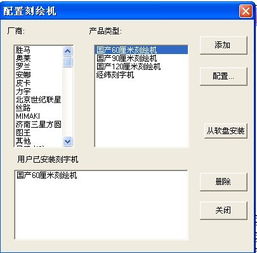
对于电脑刻字机新手来说,遇到设备与软件不兼容的情况确实令人困扰。您遇到的‘迅捷电脑刻字机在文泰刻绘2002软件中找不到匹配厂商’的问题,是一个比较常见的软硬件匹配问题,但解决起来并不复杂。请不用着急,作为新手遇到这类问题非常正常,下面将为您提供清晰、详细的解决方案。
我们需要理解问题的核心:文泰刻绘2002是一款历史较久的专业刻绘软件,其内置的驱动库可能未收录较新或特定品牌的刻字机型号。‘迅捷’可能是一个较新的品牌或特定型号系列,因此未出现在软件的预设列表中。但这并不意味着无法使用,我们可以通过以下几种方法来尝试解决:
方法一:尝试选择通用或兼容驱动
- 打开文泰刻绘2002软件。
- 进入输出设置或刻字机设置界面(通常在“文件”或“输出”菜单下)。
- 在刻字机品牌/型号选择列表中,不要局限于寻找“迅捷”。可以尝试选择以下通用或常见兼容选项:
- “罗兰”(Roland):许多国产刻字机兼容罗兰的驱动协议。
- “御牧”(Mimaki):也是一个常见的兼容选项。
- “武腾”(MUTOH):同样具有较好的兼容性。
- 或者直接寻找“GCC”或“Ioline”等,有些品牌刻字机使用它们的核心。
- 留意列表中是否有“其他”、“Generic”(通用)或“HPGL”选项。HPGL是一种通用的绘图仪语言指令,很多刻字机都支持。
方法二:安装刻字机自带的专用驱动
- 找到驱动:检查您购买迅捷刻字机时附带的包装盒或光盘,里面应该有专门的驱动程序安装光盘或U盘。如果丢失,可以尝试访问迅捷品牌的官方网站,在“支持”或“下载”板块查找对应您具体型号的Windows驱动。
- 安装驱动:在电脑上安装好这个专用驱动程序。安装后,它可能会在系统中创建一个虚拟的打印端口。
- 在文泰软件中选择:安装完成后,重新打开文泰刻绘2002。再次进入输出设置,此时在刻字机选择列表中,可能会出现一个新的端口或打印机名称(例如“Xunjie Plotter”或类似),选择它即可。
方法三:检查并设置正确的输出端口
软件和硬件需要通过正确的通信端口连接。请确保:
- 您的迅捷刻字机是通过USB线还是老式的串口(COM口)连接到电脑的?目前主流是USB。
- 在文泰刻绘2002的输出设置中,除了选择型号,关键一步是选择正确的输出端口。如果是USB连接,端口通常显示为“USB001”或“USB Virtual Printer Port”等。您可以在电脑的“设备管理器”中查看“端口(COM和LPT)”下识别的具体端口号,然后在文泰软件中选择对应的端口。
方法四:寻求替代软件或更新软件
- 使用刻字机自带软件:迅捷刻字机通常会随机附赠其品牌专用的刻绘软件,这类软件与硬件是100%匹配的。您可以尝试安装和使用这个自带软件,操作上可能更简单直接。
- 更新文泰刻绘软件:文泰刻绘2002版本较旧。可以考虑升级到文泰刻绘的新版本(如文泰刻绘2022等),新版本的驱动库更全,对新设备的支持更好。但请注意新版本可能需要购买。
给新手朋友的操作建议
- 首选尝试:在文泰软件中,依次尝试选择“罗兰”、“御牧”、“武腾”或“HPGL”驱动,并确保输出端口设置正确(USB端口)。这是最简单快捷的解决方法。
- 驱动优先:如果方法一无效,立刻去寻找并安装刻字机原厂驱动,然后在文泰中选择新出现的设备名称。
- 保持连接:在进行任何设置更改时,请确保刻字机电源已打开,并且用数据线稳定连接到电脑。
- 小图测试:任何设置更改后,不要急于刻大图。可以先在软件中画一个小方块或几个字,进行“试刻”或“输出测试”,确认成功后再进行正式工作。
希望以上步骤能帮助您顺利解决问题。软硬件匹配是计算机应用中的常见环节,多尝试几次,您就能从‘菜鸟’变成熟练工。祝您刻绘顺利!
如若转载,请注明出处:http://www.jianmeidaxia.com/product/53.html
更新时间:2026-09-21 15:15:40